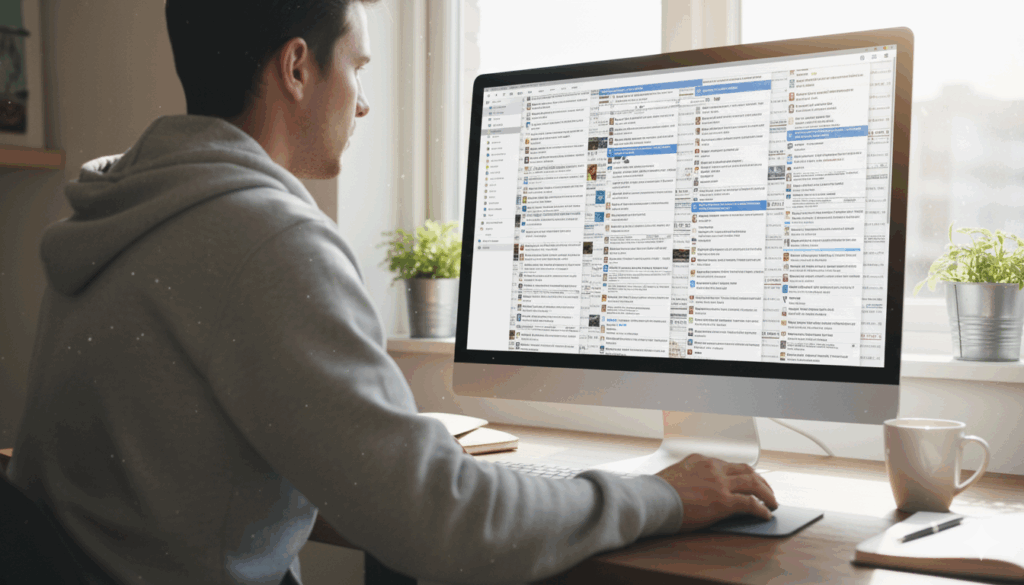
몇 년 전, 뉴스레터가 유행처럼 번졌던 시기가 있었죠. ‘이건 꼭 읽어야 해!’ 싶은 것들이 많아, 저도 하나둘 구독을 늘려갔습니다. 처음엔 매주 새 글이 오는 게 즐거웠는데, 어느 순간부터 메일함이 감당이 안 되더라고요.
읽지 못한 뉴스레터가 쌓이면서 메일함 피로감이 커졌습니다. 읽지도 못한 구독 메일이 매일 쏟아지니, 점점 더 열기 싫어지는 악순환이 이어졌어요. 그러다 어느 날, 메일함을 열고도 아무것도 클릭하지 않고 닫아버리는 제 모습을 보면서 생각했죠. ‘이건 내가 컨트롤해야겠다.’ 그렇게 시작한 게 메일함 청소 루틴입니다.
목차
메일함 현황 진단하기
정리를 시작하기 전에 먼저 현재 상태를 파악해야 합니다. 제 경우 읽지 않은 메일이 무려 3,847개나 쌓여 있었어요. 대부분이 뉴스레터와 쇼핑몰 프로모션이었죠.
✅ 메일함 진단 체크리스트:
- [ ] 읽지 않은 메일이 100개 이상이다
- [ ] 한 달 이상 열지 않은 메일이 대부분이다
- [ ] 메일 알림이 와도 확인하지 않는다
- [ ] 중요한 메일을 찾기 어렵다
- [ ] 매일 10개 이상의 뉴스레터를 받는다
- [ ] 메일함을 여는 게 스트레스다
3개 이상 해당된다면 메일함 정리가 필요합니다!
메일함 유형 분석하기
내 메일함에 어떤 메일이 가장 많은지 파악하세요:
- 뉴스레터 (40~50%): 구독한 콘텐츠, 미디어 레터
- 쇼핑/프로모션 (30~40%): 할인 정보, 적립금 안내
- 소셜/알림 (10~20%): SNS 알림, 댓글 알림
- 업무/중요 (5~10%): 실제로 읽어야 하는 메일
결국 90% 이상의 메일은 읽지 않습니다. 이걸 줄이는 게 핵심이에요.
매일 5분 메일함 청소 루틴
처음부터 모든 메일을 정리하려 하면 포기하게 됩니다. 그래서 ‘하루 5분만’이라는 규칙을 만들었어요. 매일 퇴근 후, 또는 아침 커피 마시면서 잠깐 시간을 내어 메일함을 정리합니다.
⏰ 하루 5분 루틴 타이머:
- 1분: 오늘 들어온 새 메일 중 불필요한 건 즉시 삭제
- 2분: 읽지 않은 뉴스레터 중 관심 없는 발행자는 구독 해제
- 1분: 중요 메일은 별표 표시 후 ‘보관’ 폴더로 이동
- 1분: 남은 메일 정리, 스팸함 점검
단 5분이지만, 이걸 꾸준히 하다 보면 메일이 쌓이지 않습니다. 매일 조금씩 정리하는 게 결국 가장 빠른 방법이더라고요.
🎯 정리의 핵심은 ‘감소’
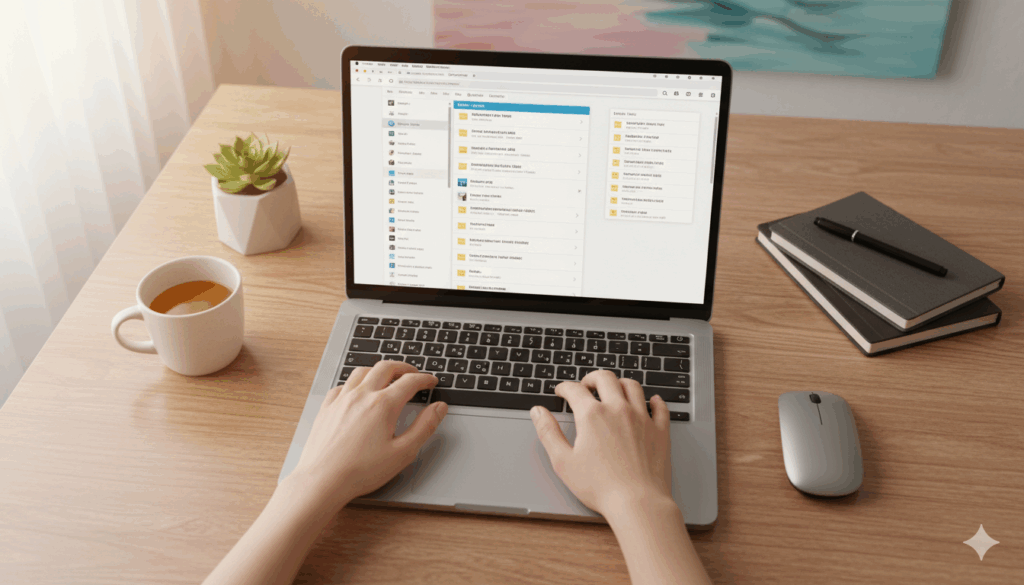
메일함을 정리한다고 해서, 모든 걸 읽을 필요는 없습니다. 저는 이제 ‘내가 진짜 읽는 구독’만 남겼어요. 덕분에 메일 알림이 줄었고, 메일함을 열 때 느끼는 피로감이 사라졌습니다.
정리의 목표는 ‘비우기’보다 ‘감소’입니다. 읽지 못한 메일을 없애기 위해 노력하기보다, 메일을 덜 받는 구조로 바꾸는 것이 훨씬 효과적이에요.
Gmail·Outlook 플랫폼별 정리 방법
📧 Gmail 정리 방법
1. 읽지 않은 메일 한 번에 선택하기
- 검색창에
is:unread입력 - 전체 선택 (상단 체크박스) → “이 검색어와 일치하는 대화 모두 선택” 클릭
- 삭제 또는 보관 처리
2. 특정 발신자 메일 일괄 삭제
- 검색창에
from:발신자@메일.com입력 - 전체 선택 후 삭제
- 동시에 “수신거부” 처리
3. 오래된 메일 정리
- 검색:
older_than:1y(1년 이상 된 메일) - 또는
older:2024/01/01(특정 날짜 이전)
📨 Outlook 정리 방법
1. 정리 기능 활용
- 폴더 선택 → 우클릭 → “정리”
- 오래된 항목 자동 정리 설정
2. 빠른 단계 설정
- 자주 하는 작업을 한 번에 처리
- 예: “삭제 + 수신거부” 한 번에
3. 범주로 분류
- 받은 편지함 → 범주별 보기
- 프로모션, 소셜 메일 한 번에 확인 가능
필터와 라벨로 자동화하기
메일을 매번 수동으로 정리하는 건 비효율적입니다. 필터 규칙을 만들어두면 들어오는 메일이 자동으로 분류됩니다.
🔧 Gmail 필터 설정 방법
- 설정(⚙️) → 필터 및 차단된 주소
- 새 필터 만들기
- 조건 설정 (발신자, 제목, 키워드 등)
- 작업 선택 (라벨 적용, 자동 보관, 삭제 등)
💡 추천 필터 규칙:
- 뉴스레터 자동 보관: 제목에 “뉴스레터” 포함 → 읽은 상태로 표시 + 보관
- 쇼핑몰 프로모션: 특정 쇼핑몰 → 라벨 “쇼핑” + 받은편지함 건너뛰기
- 중요 메일 강조: 특정 발신자 → 중요 표시 + 라벨 “업무”
- 소셜 알림 자동 삭제: from:notification@instagram.com → 30일 후 자동 삭제
📂 라벨 구조 만들기
저는 이렇게 라벨을 구성했어요:
- 📌 중요/업무 – 반드시 읽어야 하는 메일
- 📚 읽을 것 – 나중에 읽을 콘텐츠
- 🛍️ 쇼핑 – 주문 확인, 배송 알림
- 📊 리포트 – 자동 발송 리포트들
- 🗑️ 정리 예정 – 주말에 확인할 것들
구독 해제 일괄 처리 도구
뉴스레터를 하나씩 구독 해제하는 건 너무 번거롭죠. 이런 도구들을 사용하면 한 번에 정리할 수 있어요.
| 도구 | 특징 | 가격 | 추천 대상 |
|---|---|---|---|
| Unroll.me | 구독 목록 한눈에 보기, 일괄 해제 가능 | 무료 | Gmail 사용자 |
| Cleanfox | 탄소 발자국까지 계산, 친환경 강조 | 무료 | 환경 의식 있는 사용자 |
| Leave Me Alone | 프라이버시 중시, 데이터 안 팔아요 | $19/년 | 개인정보 중시하는 사용자 |
| Gmail 기본 기능 | 메일 하단 “수신거부” 링크 | 무료 | 모든 사용자 |
🔗 도구 링크:
⚠️ 주의사항: 이런 도구들은 메일함에 접근 권한이 필요합니다. 개인정보 보호 정책을 확인하고 사용하세요. 민감한 업무 메일이 있다면 개인 계정에만 사용하는 걸 추천합니다.
업무 메일 vs 개인 메일 분리 전략
하나의 메일함에 업무와 개인 메일이 섞이면 정리가 더 어려워집니다. 저는 이렇게 분리했어요:
✉️ 계정 분리 전략
- 업무 전용: 회사 메일 또는 별도 Gmail (name.work@gmail.com)
- 개인 메인: 중요한 개인 연락, 금융, 의료
- 구독 전용: 뉴스레터, 쇼핑몰, 프로모션 (name.subs@gmail.com)
📱 모바일에서 효율적으로 관리하기
- 업무 메일: 알림 ON (근무 시간만)
- 개인 메일: 중요 연락처만 알림
- 구독 메일: 알림 OFF, 주말에만 확인
이렇게 나누니 업무 시간엔 집중하고, 퇴근 후엔 개인 메일만 확인하면 돼서 훨씬 편해졌어요. 알림 정리와 함께 하면 더 효과적입니다.
주간·월간 정리 루틴
매일 5분 루틴 외에, 주기적으로 더 깊은 정리가 필요합니다.
📅 주간 루틴 (일요일 저녁 15분)
- [ ] 지난주 읽지 않은 뉴스레터 일괄 삭제 또는 보관
- [ ] 구독 목록 점검 (3주 연속 안 읽은 건 구독 해제)
- [ ] 중요 메일 백업 (Google Drive로 이동)
- [ ] 라벨별 메일 수 확인, 100개 넘으면 정리
🗓️ 월간 루틴 (매월 1일, 30분)
- [ ] 3개월 이상 된 메일 아카이브
- [ ] 필터 규칙 점검 및 업데이트
- [ ] 스팸함 완전 비우기
- [ ] 휴지통 완전 비우기
- [ ] 용량 확인 (Gmail 15GB 관리)
- [ ] 첨부파일 큰 메일 찾아서 정리
이 루틴을 디지털 디톡스와 함께 하면 좋습니다.
메일함 정리와 탄소 발자국
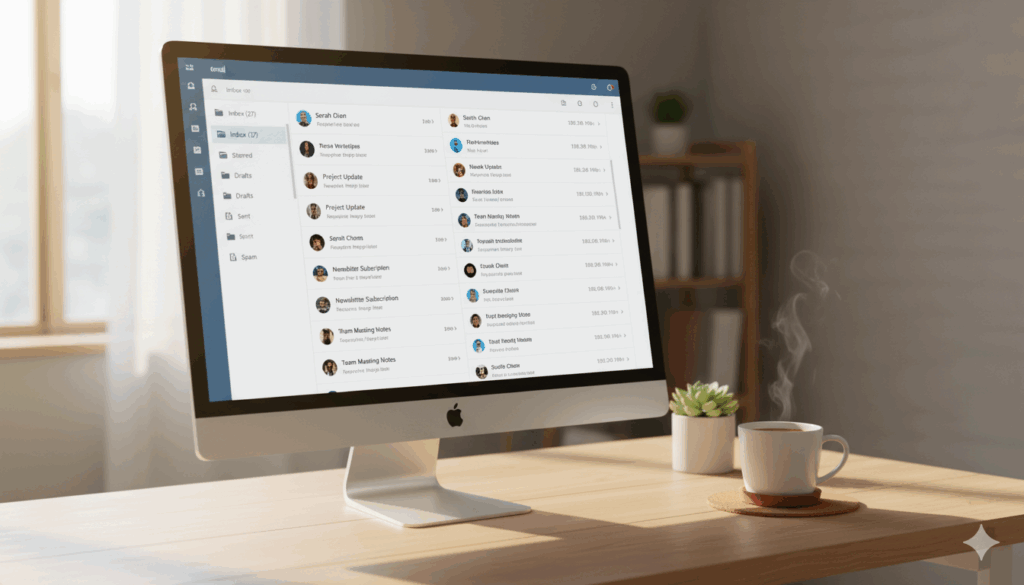
이메일은 눈에 보이지 않지만, 서버에 저장되는 동안 지속적으로 전력을 사용합니다. 쌓여 있는 뉴스레터와 광고 메일이 많을수록 저장 공간이 늘어나고, 그만큼 데이터센터에서 사용하는 전력량도 증가합니다.
실제로 연구에 따르면 이메일 1통이 평균 4~10g의 이산화탄소를 발생시킨다고 해요. 첨부파일이 있는 메일은 최대 50g까지 증가합니다. 만약 메일함에 3,000개의 읽지 않은 메일이 있다면, 약 12~30kg의 CO2가 발생하는 셈이죠.
🌱 메일함 정리로 환경 보호하기:
- 불필요한 메일 1,000개 삭제 = 나무 1그루 심는 효과
- 구독 해제 = 매달 수백 개 메일 예방
- 첨부파일 정리 = 가장 큰 효과
메일함을 정리하는 습관은 단순히 피로를 줄이는 것을 넘어, 디지털 탄소 발자국을 줄이는 작지만 의미 있는 행동이 될 수 있습니다.
자주 묻는 질문 (FAQ)
Q: 읽지 않은 메일이 수천 개인데 어디서부터 시작해야 하나요?
A: 전체를 한 번에 정리하려 하지 마세요. 먼저 오늘부터 들어오는 메일만 정리하고, 과거 메일은 주말에 시간 내서 천천히 정리하세요. 또는 “전체 선택 → 읽음 처리 → 보관”으로 일단 받은편지함을 비우고 시작하는 것도 방법입니다.
Q: 중요한 메일을 놓칠까 봐 삭제가 무섭습니다.
A: 삭제 대신 “보관” 기능을 사용하세요. Gmail의 보관은 받은편지함에서만 사라질 뿐 검색하면 언제든 찾을 수 있습니다. 정말 중요한 메일만 별표 표시하고, 나머지는 과감하게 보관하세요.
Q: 뉴스레터 구독 해제를 했는데도 계속 옵니다.
A: 구독 해제 후에도 1~2주 정도는 메일이 올 수 있습니다. 그래도 계속 온다면 스팸 신고하거나 필터 규칙으로 자동 삭제 설정하세요. 또는 Unroll.me 같은 도구를 사용하면 확실하게 차단됩니다.
Q: Gmail 용량이 거의 다 찼는데 어떻게 정리하나요?
A: 용량을 많이 차지하는 건 주로 첨부파일입니다. 검색창에 has:attachment larger:5M를 입력하면 5MB 이상 첨부파일이 있는 메일을 찾을 수 있습니다. 이 중 불필요한 것들을 삭제하면 용량이 크게 줄어듭니다.
Q: 업무 메일도 이렇게 정리해도 되나요?
A: 회사 정책을 먼저 확인하세요. 일부 회사는 메일 보관 기간이 정해져 있습니다. 개인 Gmail이라면 자유롭게 정리해도 되지만, 회사 메일은 중요 메일을 실수로 삭제하지 않도록 주의하세요. 삭제보다는 보관과 라벨링을 추천합니다.
Q: 메일 정리 앱이 안전한가요?
A: Unroll.me, Cleanfox 같은 유명 서비스는 안전합니다. 하지만 메일함 접근 권한을 주는 만큼, 개인정보 처리 방침을 확인하고 민감한 정보가 있는 업무 메일에는 사용하지 마세요. 개인 계정이나 구독 전용 계정에만 사용하는 게 안전합니다.
마무리하며
메일함 청소 루틴은 단순히 메일을 지우는 일이 아닙니다. 쌓인 알림을 줄이고, 매일의 피로를 조금 덜어내는 일상 관리에 가깝습니다. 5분씩 정리하다 보면, 하루가 한결 깔끔해지고 집중할 수 있는 시간도 늘어납니다.
뉴스레터를 즐기는 건 여전히 좋아요. 다만, 필요한 정보만 남기고 여백을 확보하는 게 디지털 시대의 새로운 정리 습관이 된 것 같습니다.
오늘부터 하루 5분만 투자해보세요. 2주만 지나면 메일함이 완전히 달라진 모습을 보실 수 있을 거예요. 📧✨