매달 초가 되면 늘 같은 생각이 듭니다. ‘이불 빨래는 언제 했지?’, ‘식기세척기 청소는 이번 달에 했나?’ 주기적으로 해야 하는 집안일들은 기억에만 의존하면 쉽게 놓치게 되더라고요.
그래서 시작한 게 Notion으로 집안일 루틴 관리하기입니다. 3개월 동안 사용해보니 놓치는 일이 확 줄었고, 언제 무엇을 했는지 한눈에 보여서 중복 작업도 없어졌어요. 이 글에서는 제가 실제로 사용하는 Notion 집안일 관리 시스템을 단계별로 공유해드릴게요.

목차
왜 Notion으로 집안일을 관리하게 됐나?
처음엔 종이에 적거나 카카오톡 나와의 채팅에 메모했어요. 하지만 매번 찾기 어렵고, 언제 했는지 기록도 안 남아서 불편했습니다. 그러다 Notion을 써보니 이런 장점이 있더라고요:
📊 데이터베이스로 체계적 관리
- 항목별로 정리되어 한눈에 보임
- 필터 기능으로 이번 주 할 일만 볼 수 있음
- 정렬 기능으로 마감 임박한 것부터 확인
🔄 반복 일정 자동 생성
- 매달 1일 이불 빨래 → 자동으로 다음 달에도 생성
- 매주 일요일 청소 → 반복 설정으로 자동 등록
- 수동으로 매번 입력할 필요 없음
📱 모바일·PC 동기화
- 집에서 PC로 계획, 외출 중 모바일로 체크
- 가족과 공유해서 함께 관리
📈 진행률 시각화
- 이번 달 완료율 % 로 표시
- 놓친 일정 한눈에 파악
특히 퇴근 후 30분 루틴과 연결해서 매일 저녁 Notion 체크하는 습관을 만들었더니 훨씬 관리가 쉬워졌어요.
Notion 데이터베이스 기본 설정
Notion에서 집안일 관리 페이지를 만드는 방법을 단계별로 알려드릴게요.
1단계: 새 페이지 만들기
- Notion 사이드바에서 + Add a page 클릭
- 페이지 제목: “집안일 루틴” 입력
- 이모지 추가: 🏠 (선택사항)
2단계: 데이터베이스 생성
- 빈 페이지에서 /table 입력 → Table – Inline 선택
- 또는 /database 입력 → Table 선택
- 기본 테이블이 생성됨
💡 Inline vs Full Page 차이:
- Inline: 페이지 안에 데이터베이스 포함 (추천)
- Full Page: 데이터베이스가 별도 페이지로 생성
저는 Inline을 추천합니다. 위에 설명 텍스트 추가하고, 아래 데이터베이스 두면 한 페이지에서 모든 걸 볼 수 있어요.
3단계: 기본 항목 추가
테이블 첫 번째 행에 집안일 항목을 입력해보세요:
- 이불 빨래
- 식기세척기 청소
- 커피머신 세척
- 화장실 청소
- 냉장고 정리
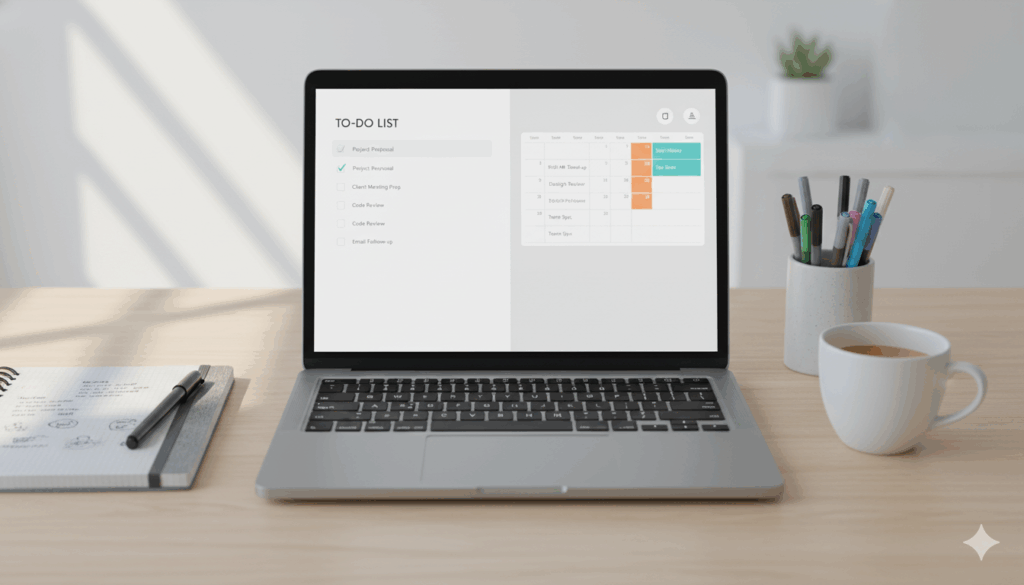
꼭 필요한 속성 5가지
데이터베이스에 속성(Property)을 추가하면 더 체계적으로 관리할 수 있어요.
속성 1: 카테고리 (Select)
설정 방법:
- 열 헤더 + 클릭 → Select 선택
- 이름: “카테고리” 입력
- 옵션 추가:
- 🧺 세탁 (파란색)
- 🍽️ 주방 (녹색)
- 🚿 화장실 (하늘색)
- 🔧 가전 (노란색)
- 🌱 기타 (회색)
속성 2: 주기 (Select)
얼마나 자주 하는 일인지 표시:
- 매일
- 매주
- 격주
- 매달
- 분기별
- 연1회
속성 3: 예정일 (Date)
설정 방법:
- + 클릭 → Date 선택
- 이름: “예정일” 또는 “다음 날짜”
- 반복 설정 가능 (매주, 매달 등)
💡 반복 날짜 설정하는 법:
- Date 속성 클릭
- 날짜 선택 후 Repeat 토글 ON
- 주기 선택: Daily / Weekly / Monthly / Yearly
- 자동으로 다음 날짜 생성됨
속성 4: 완료 여부 (Checkbox)
체크박스로 완료/미완료 표시
- ☑️ 체크하면 완료
- 필터로 미완료만 볼 수 있음
속성 5: 마지막 완료일 (Date)
언제 마지막으로 했는지 기록:
- 완료 후 날짜 업데이트
- 다음 주기 계산 기준
| 속성 | 타입 | 용도 |
|---|---|---|
| 카테고리 | Select | 항목 분류 (세탁, 주방 등) |
| 주기 | Select | 반복 빈도 표시 |
| 예정일 | Date | 다음 일정 |
| 완료 | Checkbox | 완료 체크 |
| 마지막 완료일 | Date | 이전 실행 기록 |
카테고리별 집안일 분류법
제가 실제로 사용하는 카테고리별 항목들입니다:
🧺 세탁
- 이불 빨래 – 매달 1회
- 커튼 세탁 – 분기 1회
- 수건 삶기 – 매주 1회
- 신발 세탁 – 격주 1회
🍽️ 주방
- 식기세척기 청소 – 매달 1회
- 싱크대 배수구 청소 – 매주 1회
- 냉장고 정리 – 매주 일요일
- 전자레인지 청소 – 매주 1회
- 가스레인지 청소 – 매주 1회
🚿 화장실
- 화장실 청소 – 주 2회
- 배수구 청소 – 매달 1회
- 곰팡이 제거 – 분기 1회
🔧 가전
- 에어컨 필터 청소 – 매달 1회 (여름)
- 공기청정기 필터 교체 – 3개월 1회
- 커피머신 세척 – 매달 1회
- 청소기 필터 청소 – 매달 1회
🌱 기타
- 화분 물주기 – 매주 1회
- 창문 닦기 – 매달 1회
- 베란다 청소 – 격주 1회
뷰 타입별 활용법
Notion 데이터베이스는 여러 뷰로 전환할 수 있어요. 같은 데이터를 다르게 보는 방식입니다.
📋 Table View (기본)
언제 사용: 전체 항목을 한눈에 보고 싶을 때
- 모든 속성이 열로 표시됨
- 정렬·필터 쉽게 적용
- 엑셀처럼 보기 편함
📅 Calendar View
설정 방법:
- 데이터베이스 우측 상단 + Add a view
- Calendar 선택
- Date 속성: “예정일” 선택
언제 사용: 월별 일정 확인
- 이번 주 할 일 시각적으로 확인
- 다음 달 일정 미리 체크
💡 캘린더 뷰 팁:
- 드래그로 날짜 변경 가능
- 카테고리별 색상으로 구분
- 주간 뷰로 전환해서 보기
📊 Board View (칸반)
언제 사용: 진행 상태별로 보고 싶을 때
- Group by: “카테고리” 선택
- 세탁/주방/화장실로 구분
- 카드 형태로 드래그 이동
📝 List View
언제 사용: 간단하게 체크리스트처럼
- 오늘 할 일만 필터링
- 체크박스 쭉 확인
반복 일정 자동화하기
매번 수동으로 입력하지 않고, 자동으로 다음 일정이 생성되게 하는 방법입니다.
방법 1: Date 속성 Repeat 기능
- 항목의 “예정일” 클릭
- Repeat 토글 ON
- 주기 선택:
- Daily (매일)
- Weekly (매주 – 요일 선택 가능)
- Monthly (매달 – 날짜 선택)
- Yearly (매년)
- 완료 체크하면 다음 날짜가 자동 생성됨
💡 Repeat 활용 예시:
- 매주 일요일 청소: Weekly → Sunday 선택
- 매달 1일 이불 빨래: Monthly → 1st 선택
- 3개월마다 필터 교체: Custom → Every 3 months
방법 2: Template 버튼 만들기
자주 추가하는 항목을 템플릿으로 만들어두면 한 번에 생성됩니다:
- 데이터베이스 우측 상단 New 옆 ▼ 클릭
- + New template 선택
- 템플릿 이름: “월간 루틴”
- 미리 항목 입력 (예: 이불 빨래, 식기세척기 청소 등)
- 필요할 때 템플릿 버튼 클릭 → 자동 생성
방법 3: 필터로 이번 주 할 일만 보기
- 데이터베이스 우측 상단 Filter
- Add a filter
- 예정일 is within → Next 7 days
- 이번 주 할 일만 표시됨
이 기능을 메일함 정리 루틴처럼 주기적으로 체크하면 놓치는 일이 없어요!

일일·주간·월간 체크리스트
✅ 일일 체크리스트 (매일 저녁 5분)
- [ ] Notion 집안일 페이지 열기
- [ ] 오늘 날짜 확인
- [ ] 완료한 항목 체크박스 체크
- [ ] 내일 할 일 미리 확인
✅ 주간 체크리스트 (일요일 저녁)
- [ ] 이번 주 미완료 항목 확인
- [ ] 다음 주 일정 전체 보기 (Calendar 뷰)
- [ ] 놓친 일정 있으면 날짜 조정
- [ ] 다음 주 예상 소요 시간 계산
✅ 월간 체크리스트 (매달 1일)
- [ ] 지난달 완료율 확인
- [ ] 이번 달 반복 일정 생성 확인
- [ ] 계절별 특수 항목 추가 (에어컨 청소 등)
- [ ] 템플릿 업데이트 (생활 패턴 변화 반영)
- [ ] 가족 공유 페이지 동기화 확인
🎯 습관 만들기 팁:
- 알람 설정: 매일 저녁 9시 “Notion 체크” 알람
- 위치 고정: 북마크바에 Notion 페이지 저장
- 모바일 위젯: 홈 화면에 Notion 위젯 추가
- 가족과 공유: 공유 버튼으로 가족 초대
자주 묻는 질문 (FAQ)
Q: Notion 무료 버전으로도 충분한가요?
A: 네, 개인 사용은 무료 버전으로 충분합니다. 무료 플랜에서도 무제한 페이지와 블록을 쓸 수 있어요. 유료 버전은 파일 업로드 용량이 크거나 팀 협업할 때만 필요합니다.
Q: 가족과 함께 쓰려면 어떻게 하나요?
A: 페이지 우측 상단 Share → 가족 이메일 입력 → Can edit 권한 주기. 이렇게 하면 가족 모두 같은 페이지를 보고 수정할 수 있어요. 누가 뭘 했는지도 기록됩니다.
Q: 모바일에서도 쓸 수 있나요?
A: 네! Notion 앱(iOS/Android)을 설치하면 모바일에서도 동일하게 사용 가능합니다. PC에서 만든 페이지가 자동 동기화되고, 외출 중에도 체크리스트 확인할 수 있어요.
Q: 데이터가 사라질 위험은 없나요?
A: Notion은 클라우드 저장이라 기기를 잃어버려도 데이터는 안전합니다. 만약 걱정된다면 Settings → Export로 백업 파일(PDF, Markdown, CSV)을 만들어두세요.
Q: 템플릿을 어디서 구할 수 있나요?
A: Notion 앱 내 Templates 갤러리에서 “household routine”, “cleaning schedule” 검색하면 무료 템플릿이 많아요. 또는 Notion 공식 템플릿 페이지에서 다운받을 수 있습니다.
Q: 완료한 항목은 자동으로 삭제되나요?
A: 아니요, 체크박스만 체크되고 항목은 남아있어요. 완료 기록을 보려면 그대로 두는 게 좋고, 정말 삭제하고 싶으면 행을 우클릭 → Delete하면 됩니다. 저는 기록을 남겨두는 걸 추천해요.
마무리하며
Notion으로 집안일 루틴을 관리하기 시작한 지 3개월이 지났습니다. 이제는 ‘언제 했더라?’라는 고민 없이, 페이지만 열면 바로 확인할 수 있어요. 놓치는 일도 없고, 중복 작업도 줄었습니다.
처음엔 설정하는 게 번거로울 수 있지만, 한 번 만들어두면 계속 쓸 수 있어요. 오늘 30분만 투자해서 데이터베이스 만들어보세요. 다음 달부터는 자동으로 일정이 생성되고, 집안일 관리가 훨씬 편해질 거예요. 🏠✨